
Умная лампочка и Алиса превратят любой светильник в декоративную подсветку. Рассказываем, как их установить и настроить.
Как подключить лампочку к умному дому с Алисой, чтобы управлять освещением голосом? Кажется, что проблем быть не должно, ведь приложение на русском языке и дает понятные инструкции. Но у многих пользователей возникают вопросы при подключении и настройке. Отвечаем на самые распространенные ниже.
Все о подключении освещения к Алисе
Зачем нужна умная лампочка и чем ее можно заменить
Не нащупывать выключатель в темном коридоре, но войти в ярко освещенную квартиру. Выключить ночник, не заходя в детскую и не рискуя разбудить ребенка. Проснуться не от резких звуков будильника, а от плавного включения света. Все это доступно с интеллектуальной системой освещения. Как управлять светильниками дома дистанционно? Есть 4 умных устройства, которые помогут это сделать.
- Реле. Модуль, который устанавливается в щиток или подрозетник за выключателем. Может управлять одним или несколькими светильниками, кондиционерами и обогревателями, датчиками движения, отслеживать потребление электричества каждым. Устанавливать и настраивать устройство должен электрик. Выбирать реле тоже лучше со специалистом: они отличаются по мощности, напряжению, количеству приборов, которыми могут управлять одновременно. Если в доме в подрозетники выведена только фаза, нужно переделывать проводку или выбирать специальную модель без нейтрали. Реле подходит для управления системой освещения, если вы создаете умный дом с нуля, уже знаете, где и какие электроприборы поставите, как хотите ими управлять.
- Выключатель или диммер. При умных лампочках нужно постоянно держать выключатель включенным, диммер — вывернутым на максимальную яркость, чтобы ими можно было управлять дистанционно. Выключатель монтируется в подрозетник и подключается к проводке напрямую. Им можно управлять как обычным или через приложение при любом положении клавиш. Выключатель позволит сохранить старую люстру и регулировать ее работу дистанционно или нажатием клавиш. Устанавливать его должен электрик. Как и в случае с реле, в подрозетники должен быть выведен ноль (нейтраль). Есть модели для подключения без нейтрали, но они работают хуже: свет иногда мигает, есть ограничения по мощности приборов. Умный диммер — тот же выключатель, но позволяющий плавно прибавлять и убавлять яркость вручную или дистанционно.
- Патрон. Позволит сохранить старые светильники и сэкономить на замене ламп. Вы можете управлять освещением голосом или пультом, используя обычные источники света, которые проще и дешевле менять, чем интеллектуальные. Патроны невыгодны для переделки многорожковой люстры, но очень удобны для ночника в детской или бра в прихожей. Установить патрон-переходник можно своими руками, не вызывая электрика. Просто обесточьте светильник, выкрутите источник света, вместо него поставьте патрон, вверните источник света обратно в него. Переходник не подойдет для небольшого светильника с закрытым плафоном. Из-за дополнительного патрона высота источника света немного увеличится. Можно убрать любой старый патрон и поставить новый с модулем управления и с проводным подключением. Но это задача для электрика.
- Лампочка, которая вставляется в светильник. Для открытых бра можно выбрать декоративную свечу, меняющую свет пламени. Для люстры с закрытым плафоном — обычные, с белым светом. Колонка или смартфон позволит плавно менять яркость без диммера, переключаться с холодного свечения на теплое, запускать цветомузыку, если поддерживается смена цветов. Это самый простой способ подключения светильника к системе интеллектуального управления своими руками.
Что лучше — умное реле или выключатель, лампа или патрон?
- Выбирайте реле, если хотите контролировать расходы на электричество, сохранить старые светильники и недорогие источники света для них, управлять светом с пульта, даже если отключился вайфай.
- Выбирайте выключатель или диммер, если хотите сохранить старые осветительные приборы, но не готовы держать их постоянно под напряжением, согласны переделать проводку или живете в доме, где в подрозетники выведен ноль.
- Выбирайте патрон-переходник, если не готовы часто покупать дорогие источники света с модулем управления, хотите подключить к Алисе один торшер или бра своими руками.
- Выбирайте лампу, если хотите переделать несколько светильников своими руками, не готовы лезть в проводку и разбираться с тем, что такое нейтраль.
Выбор лампы
Любой интеллектуальной лампой можно управлять дистанционно. Но не все подключаются к колонке с Алисой или видят домашний вайфай (Wi-Fi). Рассказываем, как выбрать самую простую в настройке.
Совместимость с колонкой
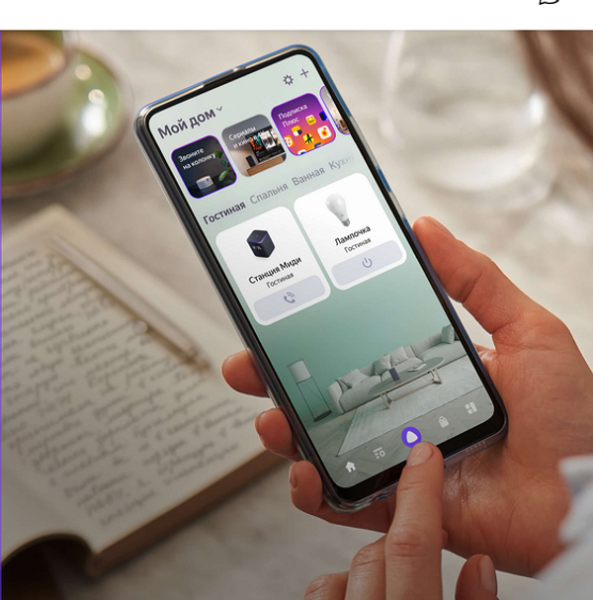
Какие умные лампы совместимы с Алисой?
- У Яндекса есть свой бренд реле, диммеров, выключателей и источников света. Все они совместимы с Алисой. Ими можно управлять голосом через колонку или мобильное приложение.
- К Алисе также можно подключить лампы марок Xiaomi, Navigator, Kojima и многих других.
При выборе реле, проводного диммера или выключателя смотрите не только совместимость с экосистемой, но и характеристики проводки. У Яндекса есть реле с нейтралью и без, интеллектуальные беспроводные и проводные выключатели.
Как узнать, совместима умная лампа с Алисой или нет?
- Зайдите в Дом с Алисой или на ее официальный сайт.
- Найдите раздел Совместимые устройства (или Добавить устройство), Освещение, Лампочки, Устройства из умного дома стороннего производителя, Все производители.
- В поиске введите название бренда.
Приложение на телефоне просто синхронизировать с устройствами и приложением от Xiaomi, Aqara, Tuya. По отзывам, проблемы иногда возникают с источниками света от Philips, LG. Если вы не нашли нужную марку в списке совместимых устройств, перейдите в раздел Навыки или попросите голосового помощника запустить Навык + имя бренда устройства. Например, скажите Алиса, запусти навык LG ThinQ. Команда включит мини-приложение для интеграции устройств от нужного бренда.
Даже синхронизация с официально совместимыми устройствами от других брендов может работать с задержкой или некорректно. Подключение через навыки, по отзывам, сбивается еще чаще. Выбирайте приборы того же бренда, что и интеллектуальная система управления, если не хотите долго разбираться с настройками, ставить две программы, искать нужный навык.
Совместимость со светильником
Умные лампочки вставляются в светильник так же, как обычные. Все ли светильники совместимы с ними? Нет, при выборе надо проверять совместимость по двум критериям.
- По цоколю. У Яндекса есть модели с цоколем GU10, GX53, Е27, Е14. Это самые популярные цоколи, совместимые с большинством светильников. У других производителей есть модели с цоколем GU5.3. Другие цоколи найти сложнее. Можно поискать для них патрон-переходник — не с модулем управления, а обычный. Но это портит внешний вид светильника, повышает риск короткого замыкания. Если у светильника нестандартные патроны, лучше установить умный патрон-переходник, выключатель или реле. Как узнать, какой у вас цоколь? Вытащите обычную лампу и посмотрите на ее основание. На стекле или пластике будет маркировка с буквами и цифрами. Если ее нет, поищите упаковку или инструкцию от люстры.
- По размеру. Под закрытый плафон слишком большая может не поместиться. Проверяйте длину и ширину вместе с цоколем. Даже у стандартного может быть утолщенное или завышенное основание, в котором спрятан модуль для беспроводного подключения.
Возраст светильника не имеет значения, если у него стандартный цоколь. Но перед подключением к винтажному стоит проверить качество проводки, состояние патрона. Интеллектуальным приборам нужно стабильное постоянное напряжение. Если люстра старая, контакты отходят, источник света в ней может мигать или быстро сломаться.
Протокол подключения
Модули в цоколях связываются с приложением и колонкой через блютус (Bluetooth), вайфай (Wi-Fi), протоколы Zigbee или Matter. Для первого подключения вам понадобится работающая точка доступа в интернет. Лампы с вайфай или блютус можно использовать без колонки или хаба. Для подключения, управления и настройки достаточно смартфона. Для подключения моделей с Zigbee, Matter или Маттер овер вайфай (Matter over Wi-Fi) к Алисе обязательно использовать Яндекс Станцию или хаб.
Как настроить умную лампочку с Алисой: пошаговая инструкция по подключению и выбору режимов
На подключение уйдет от 5 до 15 минут. Настройка может занять 5 минут или целый вечер: все зависит от того, какие функции вам нужны.
Работа со светильником
Как подключить умную лампочку через Алису? Вначале установите ее как обычную.
- Обесточьте светильник или всю комнату через щиток. Убедитесь, что выключатель от светильника находится в положении «выкл».
- Подождите, пока старая остынет и выкрутите ее.
- Установите новую через переходник-патрон или напрямую.
- Верните электричество, включите свет через выключатель и не выключайте, пока не завершите настройку.
Установка приложения
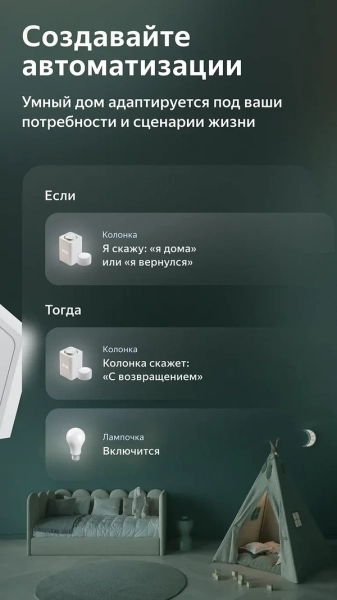
Подключать устройства нужно через Дом с Алисой. Установите приложение через магазин приложений или управляйте системой на ПК через браузер. Минимальные системные требования:
- Android 8.0 или новее, от 100 Мб свободной памяти;
- iOS 15.0 или новее, от 180 Мб памяти.
Даже если все работает по протоколу Zigbee без интернета, для настройки приложения и сопряжения нужен стабильный интернет и блютус. Выключите все сервисы, которые могут сбивать геолокацию, когда будете настраивать систему.
Как подключить умную лампочку к Алисе, если у вас до этого не было приложения?
- Установите его на телефон. Войдите в свой аккаунт на Яндексе или заведите новый. Для этого нужен мобильный номер и телефон, который принимает пуш-уведомления или смс.
- Включите колонку в сеть и нажмите в приложении Добавить колонку. Голосовое управление доступно и без колонки, но для соединения со светильником с протоколом Zigbee или Matter ее нужно добавить первой. Если колонки нет, просто пропустите этот шаг.
Если ваше устройство не от Яндекса, нужно установить приложение от его производителя, создать в нем аккаунт, добавить устройство, а затем синхронизировать Алису и приложение. Для синхронизации:
- убедитесь, что интернет работает;
- войдите в Дом с Алисой и найдите знак + или раздел Добавить устройство умного дома;
- выберите систему производителя;
- введите логин и пароль от нее в появившемся окне;
- завершите синхронизацию и найдите источник света в списке подключенных устройств.
Сторонние системы, которые есть в списке совместимых брендов, подключаются по тому же алгоритму. Если вашей лампочки нет в этом списке, попросите голосового ассистента включить навык и действуйте по инструкции.
Как подключить умную лампочку Яндекс к Алисе?
- Убедитесь, что выключатель находится в режиме «включено» или диммер выкручен на 100%.
- Откройте мобильное приложение.
- Найдите в приложении кнопку +, слова Устройства умного дома, Лампочка, вайфай (Wi-Fi).
- Если ничего не появилось, начните искать бренд Яндекс в поисковой строке в разделе Устройства, затем выберите тип вайфай.
- Убедитесь, что лампочка добавлена в ваши устройства в приложении.
Как добавить умную лампочку к Алисе, если используется протокол Маттер овер вайфай (Matter over Wi-Fi)?
- Поставьте колонку или хаб в комнате, где находится светильник, лучше прямо рядом с ним — без препятствий для сигнала вроде толстых бетонных стен или больших шкафов.
- Убедитесь, что работает вайфай, включен блютус.
- Включите колонку или хаб, откройте мобильное приложение.
- Отсканируйте куар-код (QR-код) в инструкции или на корпусе лампы, кликните на баннер Найдена лампочка — он должен появиться в приложении.
- Если баннер не появился, нажмите на +, Устройства умного дома, Лампочка, Яндекс, найдите в поиске Маттер овер вайфай (Matter over Wi-Fi).
- Выберите станцию или хаб, если их несколько.
- Помигайте светильником 5 раз или выключите его на 10 секунд и включите снова.
- Введите в появившемся окошке логин и пароль от сети вайфай (Wi-Fi).
- Отсканируйте куар-код (QR-код), нажмите подключить.
Выбор режимов и проверка
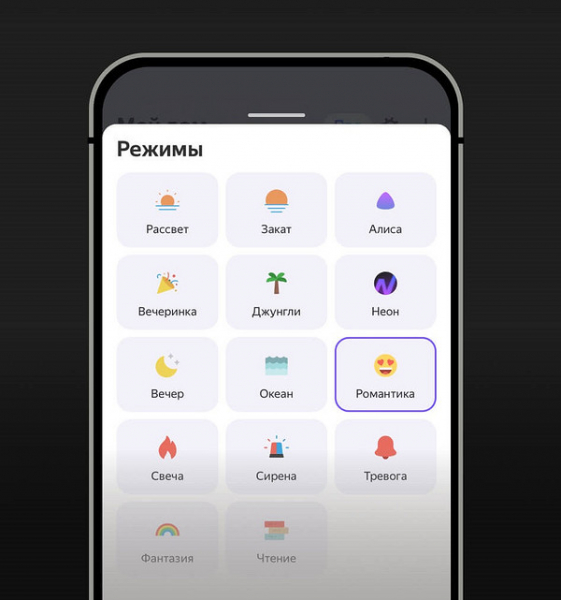
Как настроить подключение умных лампочек к Алисе?
- Найдите в приложении список подключенных устройств и выберите нужную. Нажмите на шестеренку на ее экране, чтобы настроить режим работы.
- Добавьте в комнату, если у вас несколько светильников с модулем. Для одного этот этап можно пропустить. Если комнаты нет, сразу создайте новую и дайте ей простое имя, например, Спальня, Детская.
- Присвойте имя — торшер, бра, люстра. Не используйте слово лампочка, свет, чтобы голосовой ассистент не путал команды.
- Выберите тип подсветки — Декоративный свет или Основной. Первый останется включенным, если вы дадите команду: Алиса, выключи свет. Чтобы отключить и декоративный, нужно назвать именно его при обращении к голосовому помощнику.
- На странице лампочки можно выбрать цвет или один из готовых режимов — рассвет, закат, кино. Поменять режим, цвет или яркость также можно голосовой командой. Используйте в ней слова режим или цвет или яркость и название устройства с указанием комнаты. Например, Алиса, поменяй цвет ночника в детской на желтый и убавь яркость до минимума.
Если вы хотите, чтобы свет включался по расписанию или по индивидуальной команде, настройте сценарий.
- Перейдите на главную страницу и нажмите на плюс, выберите Сценарий.
- В пункте Если укажите время, команду или событие — 18:00, пора отдыхать, закат.
- В пункте Тогда задайте результат — включить свет в прихожей на максимальной яркости, выключить все, кроме ночника и подсветки в коридоре, сменить оттенок на теплый.
В готовых режимах Рассвет и Закат свет плавно разгорается или тухнет. Можно добавить сценарий: Алиса, включи режим Рассвет по звонку будильника или в 7:00. Можно настроить свой способ пробуждения.
После настройки проверьте, что лампочка меняет оттенок, яркость, включается и выключается без задержек, голосовой помощник понимает ваши команды. Если отклик слишком медленный, проверьте интернет и свет в доме. Проблемы могут быть связаны с нестабильным напряжением и слабым сигналом, далеко стоящим роутером или шлюзом Zigbee. Отклик иногда тормозит при синхронизации двух разных аккаунтов. Решить проблему можно усилителем или ретранслятором сигнала, выходом и повторным входом в оба аккаунта, установкой стабилизатора напряжения.
Что делать, если умная лампочка не подключается
- Проверьте, что интернет работает стабильно: включите видео и убедитесь, что оно загружается без задержек и зависаний.
- Убедитесь, что вайфай (Wi-Fi) работает на частоте 2,4 ГГц. Для этого найдите в компьютере или на телефоне раздел Сеть и интернет, найдите имя своей сети, нажмите на него или на свойства, найдите Диапазон сети. Сменить частоту на 2,4 ГГц можно в настройках роутера.
- Отключите в телефоне и настройках роутера сервисы, влияющие на геолокацию.
- Проверьте, что лампа не отходит от патрона, выключатель или диммер находится в полностью включенном положении.
- Убедитесь, что вошли в правильный аккаунт в приложении, видите подключенный хаб или станцию.
- Проверьте совместимость экосистем. Некоторые англоязычные бренды закрыли доступ к официальным интеграциям с российскими интеллектуальными системами управления. Их нужно подключать через навыки или неофициальные приложения.
- Убедитесь, что выбрали инструкцию для правильного протокола — вайфай (Wi-Fi) или Matter.
- Включите и выключите лампу через выключатель еще раз.
- Выйдите из приложения и войдите заново.
- Перезагрузите роутер.
Если подсветка изначально не засветилась или не замигала белым светом, проверьте патрон и проводку, после чего обращайтесь в техподдержку производителя лампы. Если проблемы на стороне приложения, проверяйте интернет, вход в аккаунт, работающие на телефоне фоном программы. Иногда помогает простая перезагрузка роутера или приложения.